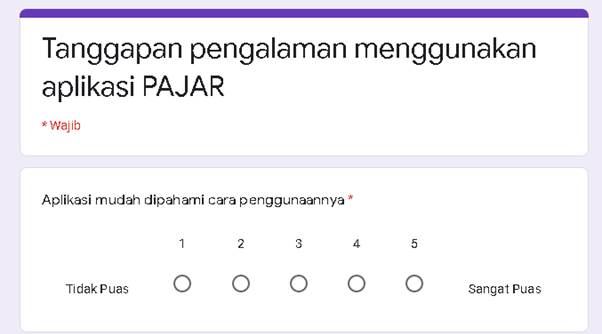
Panduan Penggunaan Aplikasi Pajar
Untuk Pengguna
1. Tampilan Awal Aplikasi

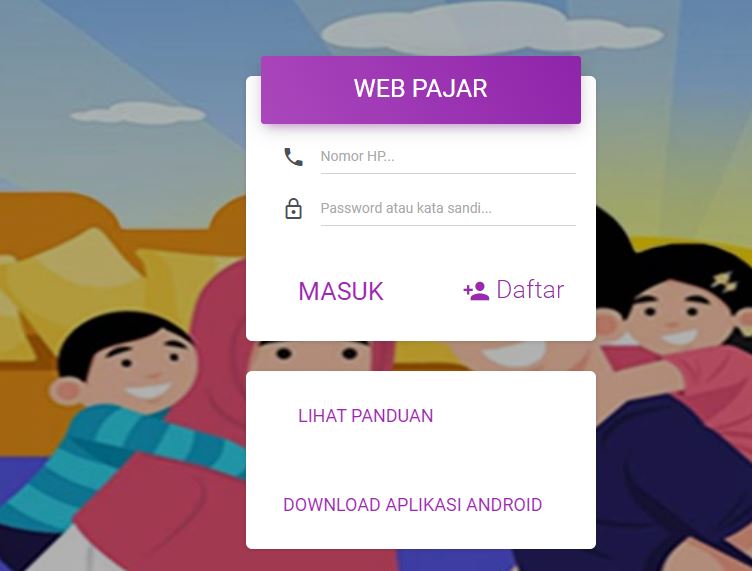
Tampilan diatas merupakan tampilan awal aplikasi PAJAR. Pengguna dapat masuk ke aplikasi dengan cara memasukan nomor HP dan password yang telah didaftarkan kemudian klik tombol “MASUK”. Jika belum memiliki akun untuk masuk, maka pengguna dapat mendaftar dengan cara klik tombol “Daftar” sepert tampilan diatas (kotak merah).
2. Pendaftaran
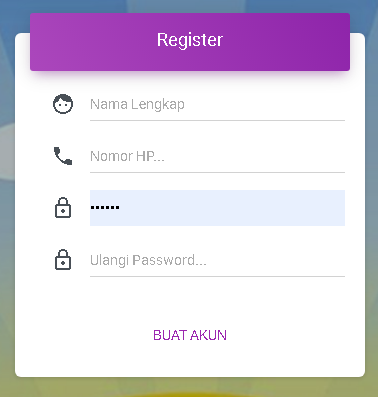
Ketika melakukan pendaftaran, pengguna memasukkan informasi berupa Nama Lengkap, Nomor HP, password dan ulangi password. Kemudian klik tombol “Buat Akun”
3. Data Diri
Setelah berhasil masuk ke aplikasi, maka pengguna diharuskan untuk mengisi Data Diri seperti tampilan berikut

Pada bagian tanggal lahir dan tanggal lahir pasangan, pengguna harus memasukkan tanggal dengan format seperti gambar berikut


Caranya adalah dengan klik pada bagian tersebut, maka akan muncul tampilan seperti berikut

Ketikan bulan, tanggal dan tahun lahir, contohnya seperti berikut

Setelah semuanya selesai diisi, klik tombol “Simpan”
4. Data Anak
Setelah selesai mengisi data diri, selanjutnya adalah mengisi data anak dengan tampilan berikut

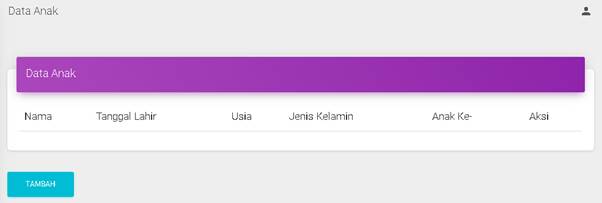
Cara untuk menambahkan data anak adalah dengan klik tombol “Tambah”, kemudian muncul tampilan berikut
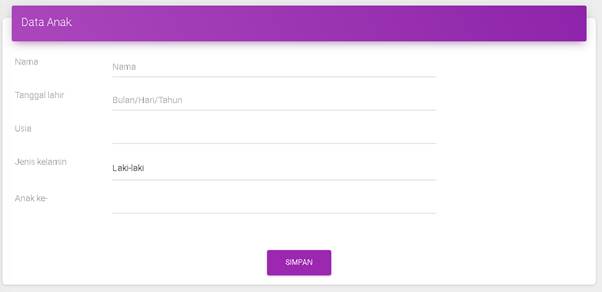
Tanggal lahir pada anak cara mengisinya sama seperti tanggal lahir pada menu “Data Diri”. Pengguna harus mengisi semua informasi yang diperlukan, kemudian klik tombol “Simpan”.


Pengguna dapat mengubah data anak dengan klik tombol “Edit” dan menghapus data anak dengan klik tombol “Hapus”.
5. Menu Insting
Menu ini terdiri dari 2 bagian yaitu Lihat dan Hasil
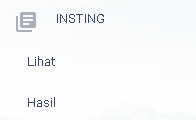
Lihat digunakan untuk mengisi kuesioner sedangkan Hasil untuk melihat hasil kuesioner.
Ketika pengguna klik menu Lihat, maka akan muncul tampilan berikut

Pengguna memilih jenis edukasi dengan cara klik salah satu nama jenis edukasi, kemudian akan muncul tampilan berikut

Setelah itu, pengguna memilih nama anak yang mengalami masalah remaja sesuai dengan jenis edukasi yang dipilih. Kemudian akan muncul tampilan berikut

Pengguna diharuskan untuk menonton video tersebut hingga selesai. Pengguna dapat mengklik pada bagian video tersebut untuk mulai menjalankan video. Setelah selesai, pengguna dapat mengisi pertanyaan kuesioner pada bagian bawah dari video dengan tamplan berikut
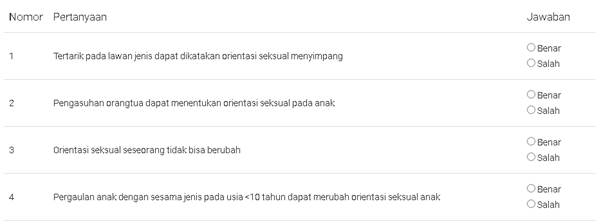
Setelah selesai mengisi semua jawaban, klik tombol “Simpan”

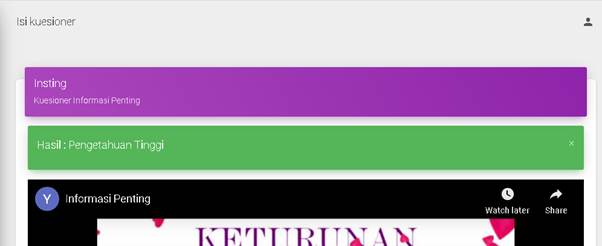
Hasil kuesioner dapat pengguna lihat pada bagian atas video atau kotak berwarna hijau. Pada tampilan diatas, hasil kuesionernya adalah Pengetahuan Tinggi.

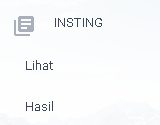
Hasil kuesioner dari insting juga dapat dilihat darii menu hasil pada Insting
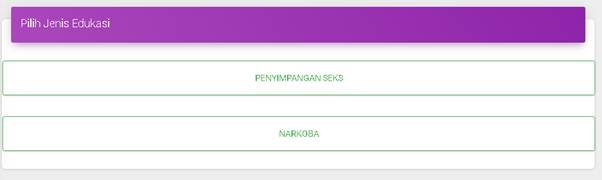
Pengguna memilih jenis edukasi dengan cara klik salah satu nama jenis edukasi, kemudian akan muncul tampilan berikut

Setelah itu, pengguna memilih nama anak yang mengalami masalah remaja sesuai dengan jenis edukasi yang dipilih. Kemudian akan muncul tampilan berikut

Pada tampilan diatas, pengguna dapat melihat riwayat kuesioner yang pernah dilakukan beserta hasil dan tanggal mengisinya. Pengguna dibatasi hanya dapat mengisi kuesioner 1 kali sehari untuk masing-masing menu Insting, Deteks dan Ramodif.
Menu Deteks dan Ramodif memiliki langkah yang sama dalam menggunakannya dengan menu Insting
6. Testimoni Deteks
Menu ini digunakan untuk melihat testimoni dari berbagai perilaku remaja, dengan cara klik lihat pada menu “Testimoni Deteks”

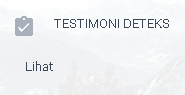
Setelah menu itu diklik, maka akan muncul tampilan berikut

7. Konsultasi Keluarga
Pada menu ini akan disediakan link untuk bergabung dengan group WhatsApp berdasarkan jenis edukasi.

Setelah menu itu diklik, maka akan muncul tampilan berikut
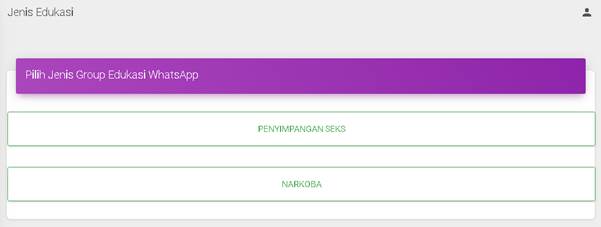
Pilih jenis group edukasi WhatsApp, maka nanti akan diteruskan ke aplikasi WhatsApp. (Disarankan aplikasi PAJAR dibuka pada HP, agar bisa langsung diterukan ke aplikasi WhatsApp)
8. Tanggapan
Pada menu ini pengguna diminta untuk mengisi survey mengenai tingkat kepuasan menggunakan aplikasi

Setelah menu tanggapan diklik, maka akan diarahkan kehalaman survey seperti berikut